
Büyük PDF dosyalarını e-posta için küçültmeniz mi gerekiyor? Güvenli ve hızlı sıkıştırma yöntemlerini hemen uygulayın.
Farklı cihazlarda açıldığında kayan metinler ve bozulan yazı tipleri e-posta trafiğini tam bir kâbusa çevirebilir. PDF formatı, belgelerin her ekranda aynı kusursuzlukta görünmesini sağlayarak bu sorunu kökten çözer. Ekstra bir yazılım satın almadan PDF dosyası düzenleme, dönüştürme ve boyut küçültme adımlarını uygulamak ise son derece pratiktir.
Bu rehberde belgelerinizi pratik bir şekilde yönetmenizi sağlayacak şu konuları bulacaksınız:
-
PDF formatının çalışma mantığı ve sağladığı temel avantajlar.
-
Programsız PDF dosyası düzenleme ve metin değiştirme yöntemleri.
-
Görsel kalitesini koruyarak hızlı PDF boyutu küçültme teknikleri.
PDF Dosyası Nedir?
PDF dosyası, Adobe tarafından geliştirilen ve belgenin oluşturulduğu donanım, yazılım veya işletim sisteminden bağımsız olarak metin, font ve görsellerin sabit kalmasını sağlayan Taşınabilir Belge Formatıdır (Portable Document Format). Kullanıcıların belgeleri orijinal düzenini kaybetmeden görüntülemesine, yazdırmasına ve güvenle paylaşmasına imkan tanır.
Sabit yapısı nedeniyle bu belgeleri değiştirmek ilk bakışta zor görünebilir. Doğru araçları seçtiğinizde belgenizin yapısını bozmadan değişiklik yapabilirsiniz.
Programsız PDF Dosyası Düzenleme Adımları
Ücretli yazılımlara bütçe ayırmadan belgelerinizi düzenlemek için bilgisayarınızda halihazırda bulunan araçları kullanabilirsiniz. Microsoft Word bu konuda en büyük yardımcınızdır.
Word İle PDF Açma ve Değişiklik Yapma
Bilgisayarınızda Microsoft Word 2013 veya daha yeni bir sürüm varsa belgeyi kolayca açabilirsiniz. İzlemeniz gereken adımlar şunlardır:
-
Microsoft Word uygulamasını başlatın.
-
Dosya > Aç menüsünden düzenlemek istediğiniz PDF belgesini seçin.
-
Ekrana gelen “Word belgenizi dönüştürecektir” uyarısını onaylayın.
-
Metinleri, tabloları ve görselleri dilediğiniz gibi değiştirin.
-
İşleminiz bittiğinde dosyayı farklı kaydet seçeneğinden tekrar PDF olarak kaydedin.
Bu yöntem karmaşık grafikler içermeyen standart metin belgelerinde %90 oranında başarı sağlar.
Çevrimiçi Araçlarla Hızlı Düzenleme
Web tarayıcınız üzerinden hizmet veren platformlar sayesinde kurulum yapmadan dosya üzerinde değişiklik yapabilirsiniz. Smallpdf, iLovePDF ve Adobe Acrobat Online gibi araçlar öne çıkmaktadır. Bu sitelere belgenizi yükleyerek metin ekleyebilir, imza atabilir veya sayfaları silebilirsiniz.
Kritik Uyarı: Kişisel veriler, banka bilgileri veya şirket içi gizli belgeleri güvenilirliğinden emin olmadığınız ücretsiz çevrimiçi platformlara yüklemekten kaçının. Hassas içerikli işleriniz için her zaman çevrimdışı yöntemleri tercih edin.
PDF Boyutu Küçültme Yöntemleri
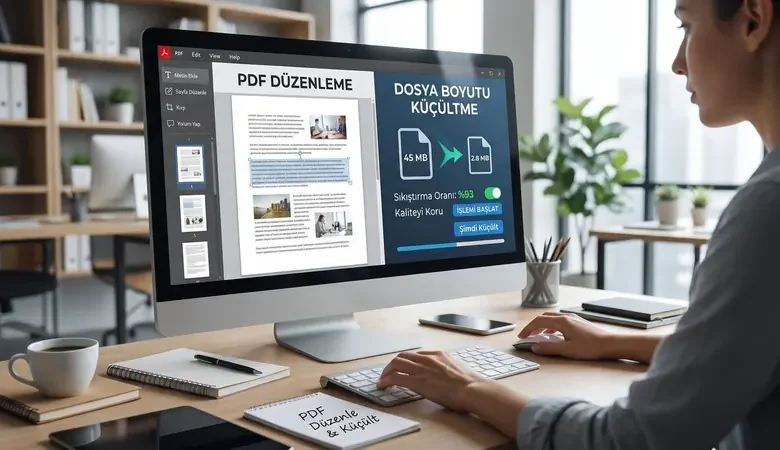
Büyük boyutlu belgeleri e-posta ile göndermek veya sistemlere yüklemek zaman zaman sorun yaratır. Dosya boyutunu küçültmek için belgenin içindeki yüksek çözünürlüklü görselleri optimize etmek gerekir.
Çevrimiçi sıkıştırma araçları belgenin piksel yoğunluğunu ayarlar. Böylece dosya boyutu %80’e varan oranlarda küçülür. İşlemi yaparken sıkıştırma seviyesini “Orta” veya “Önerilen” olarak seçerseniz belgenin okunabilirliği hiç bozulmaz.
Aşağıdaki tablo, dosya işlemlerinde tercih edebileceğiniz yöntemlerin karşılaştırmasını sunmaktadır:
| Yöntem | İşlem Hızı | Güvenlik Seviyesi | İnternet Gereksinimi | Sıkıştırma Başarısı |
|---|---|---|---|---|
| Microsoft Word | Hızlı | Çok Yüksek | Yok | Orta |
| Çevrimiçi Web Araçları | Çok Hızlı | Orta | Var | Yüksek |
| Masaüstü PDF Yazılımları | Hızlı | Yüksek | Yok | Çok Yüksek |
| Vektörel Çizim Araçları | Yavaş | Yüksek | Yok | Düşük |
PDF Birleştirme ve Format Dönüştürme İpuçları
Birden fazla belgeyi tek bir dosya haline getirmek sunumlar ve resmi başvurular için büyük kolaylık sağlar. Çevrimiçi PDF birleştirme araçlarını kullanarak sayfaların sırasını sürükle-bırak yöntemiyle belirleyebilirsiniz.
Bununla birlikte, taranmış bir belgeden oluşan görüntüyü düzenlenebilir metne dönüştürmek istiyorsanız OCR (Optik Karakter Tanıma) teknolojisini destekleyen araçlardan yararlanmalısınız. Google Drive belgenizi açarken “Google Dokümanlar ile Aç” seçeneğini seçtiğinizde resim içindeki metinleri otomatik olarak düzenlenebilir yazıya dönüştürür.
Belgelerinizi Kolayca Yönetmeye Başlayın
Görüldüğü üzere belgelerinizi dönüştürmek, boyutlarını ufaltmak veya üzerlerinde değişiklik yapmak pahalı yazılımlara ihtiyaç duymadan da mümkündür. İhtiyacınıza uygun yöntemi seçerek zamandan tasarruf edebilir, dijital arşivinizi çok daha düzenli bir hale getirebilirsiniz. Karşılaştığınız farklı format sorunları varsa deneyimlerinizi aşağıda yorum olarak paylaşabilirsiniz.
Şifreli PDF dosyası nasıl düzenlenir?
Şifre korumalı bir belgede işlem yapabilmek için öncelikle doğru parolanızı girerek kilidi açmalısınız. Yetkili erişiminiz varsa çevrimiçi şifre kaldırma araçları veya belgenin orijinal oluşturucusu üzerinden güvenlik kısıtlamalarını kaldırıp düzenleme yapabilirsiniz.
PDF dosya boyutunu küçültmek kaliteyi bozar mı?
Aşırı yüksek sıkıştırma oranları seçildiğinde belgenin içindeki görsellerde bulanıklaşma yaşanabilir. Ancak standart veya dengeli sıkıştırma modu seçildiğinde metin kalitesi ve görsel netliği korunarak boyut küçültülür.
PDF’i Word’e çevirirken kayan yazılar nasıl düzeltilir?
Karmaşık tasarıma ve özel fontlara sahip belgeler Word’e aktarılırken düzen kayabilir. Bu durumu önlemek için belgeyi çevirmeden önce tarayıcı üzerinden Görsel OCR teknolojisiyle dönüştürmeyi veya Adobe’un kendi resmi çeviri aracını kullanmayı deneyebilirsiniz.
İlgili Haberler